
AWSのS3を使うあるツールを使おうと思いまいしたが、S3ってファイルを保存する間はもちろん送受信で地味に費用が出てしまいます。
今回使うfws storageはS3互換で無料プランが提供されているサービスです(現在パブリックベータテストのようです)
運営会社はファイル共有サービス「firestorage」を運営しているロジックファクトリー社です!
利用方法

fws storageにてfirestorageのアカウント又はFaceBookやTwitterなどのSNSアカウントでログインします(今回はfirestorageのアカウントでログインしました)
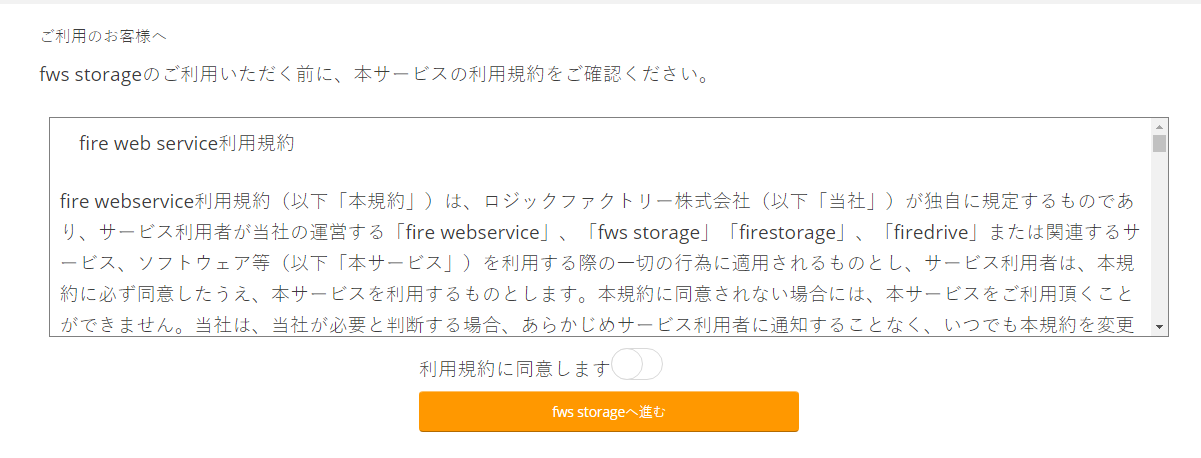
利用規約に同意できるなら「利用規約に同意します」の右横のスイッチを切り替えて「fws storageへ進む」をクリックします
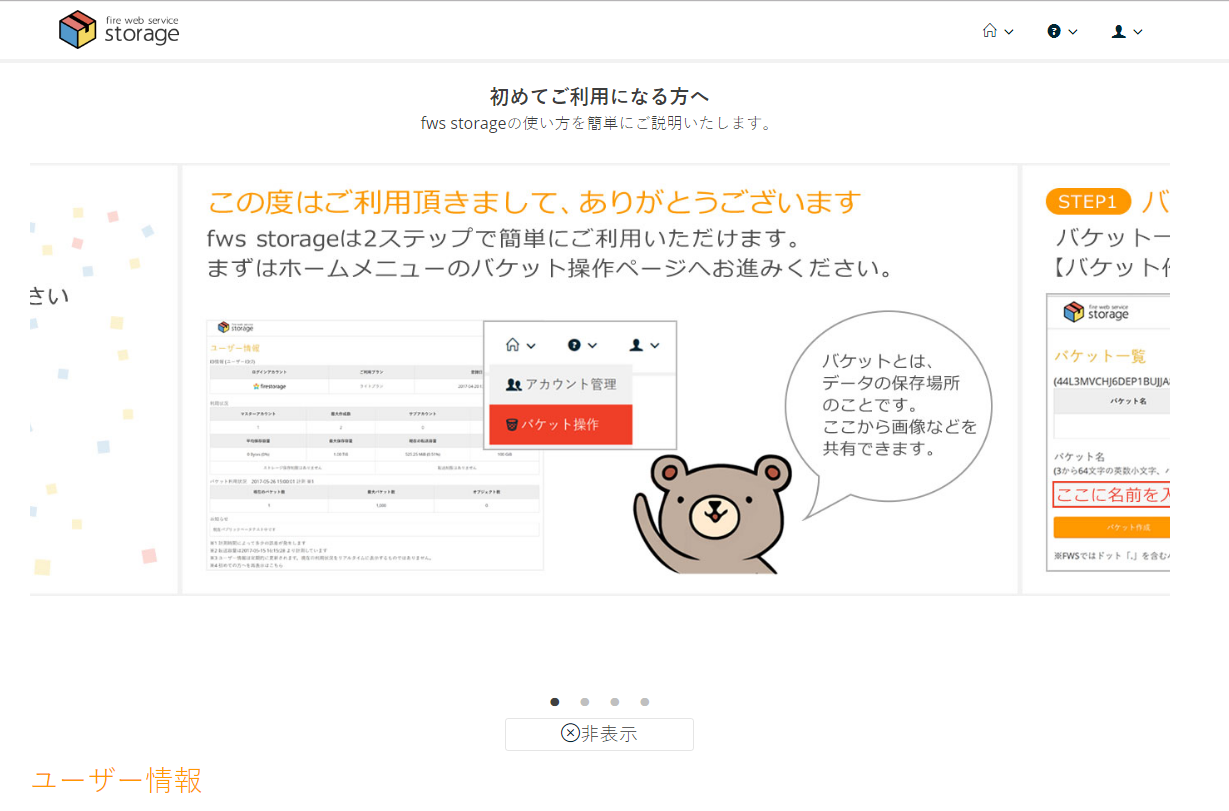
このように出てきたら登録完了です
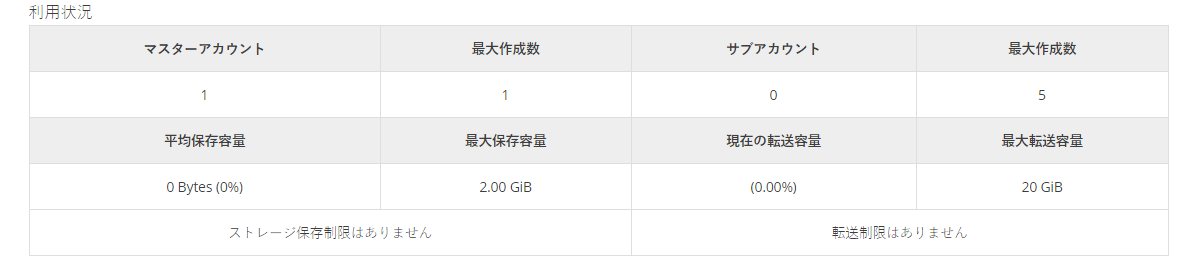
利用状況から無料アカウントでは2GiB(1GBを1024MBとして換算)保存できるようです!
バケットの作成
バケットというものは簡単に言ったら公開するフォルダの名前です
基本的に他と被ってはいけません(被っていたら作成されないようです)
また[.]を使えないので注意しましょう
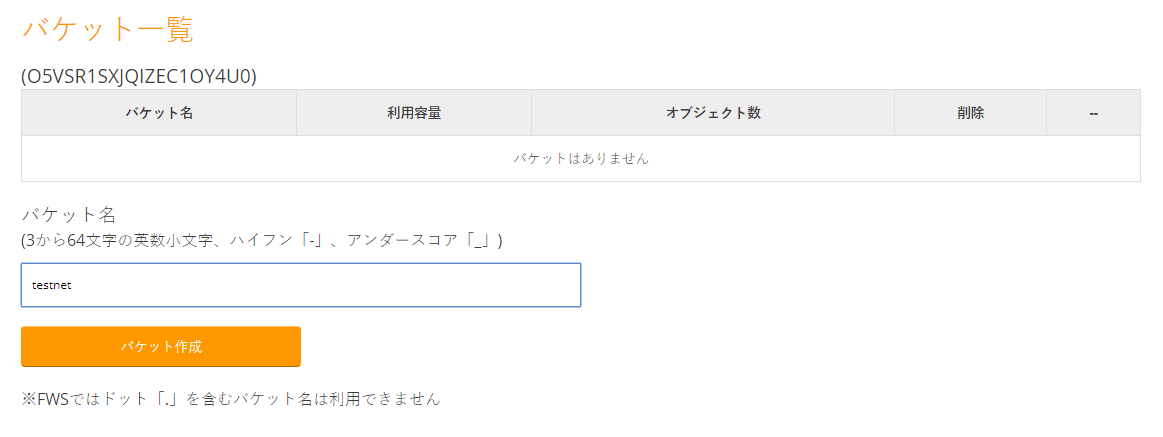
今回「testnet」というバケットを作成しました
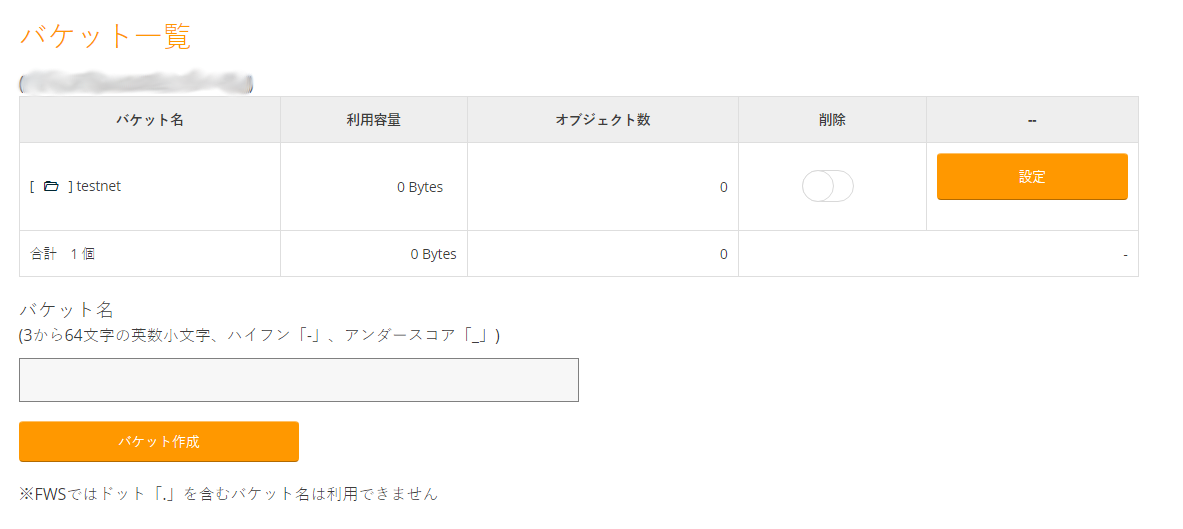
こちらにてバケットの削除や設定などができるようです

バケット名をクリックするとこのようになります

左上のアイコンをクリックするとこで一つ上のフォルダ(今回はroot)に移動、再読込、新規フォルダの作成、ダウンロード、アップロードができるようです
アップロード
まずファイルをアップロードしてみます
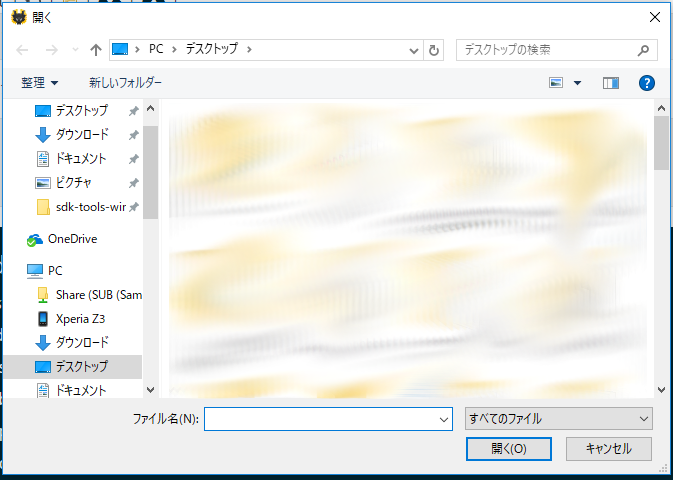
アップロードアイコンを開くとどれをアップロードするのか聞いてきますのでファイルを選択します
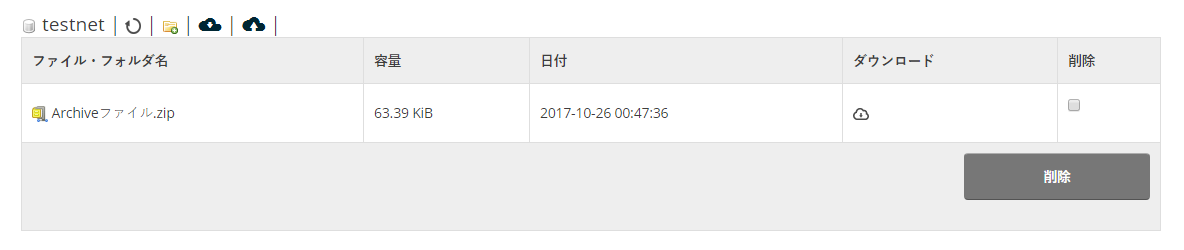
アップロードできました!
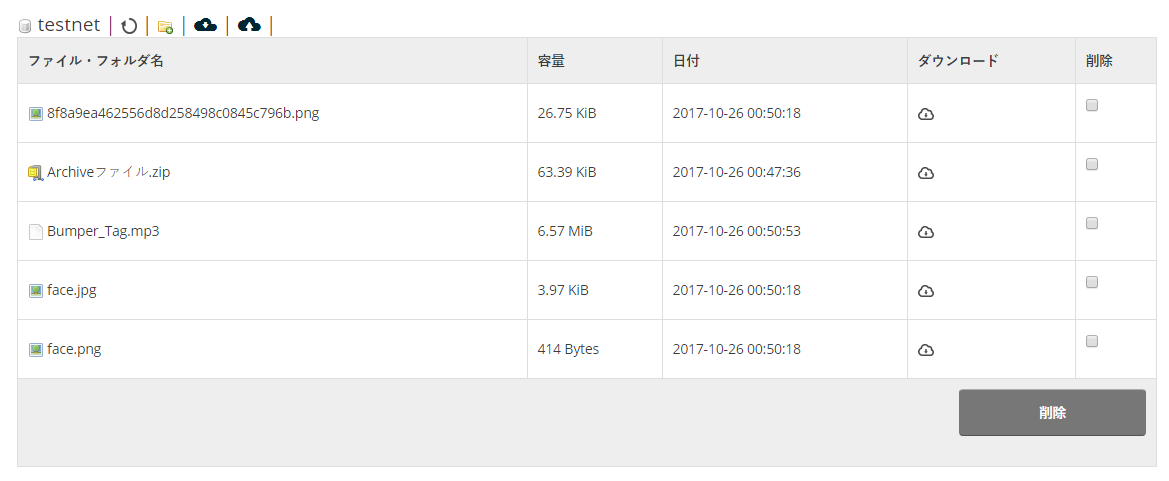
幾つかファイルをアップロードして見たところ、ある程度のジャンルでアイコンが変わるようです
ダウンロード
有効期限あり
ダウンロードは有効期限やパスワードを指定してできるようになります
ダウンロードしたいファイルの右側にあるダウンロードアイコンからリンク作成できます
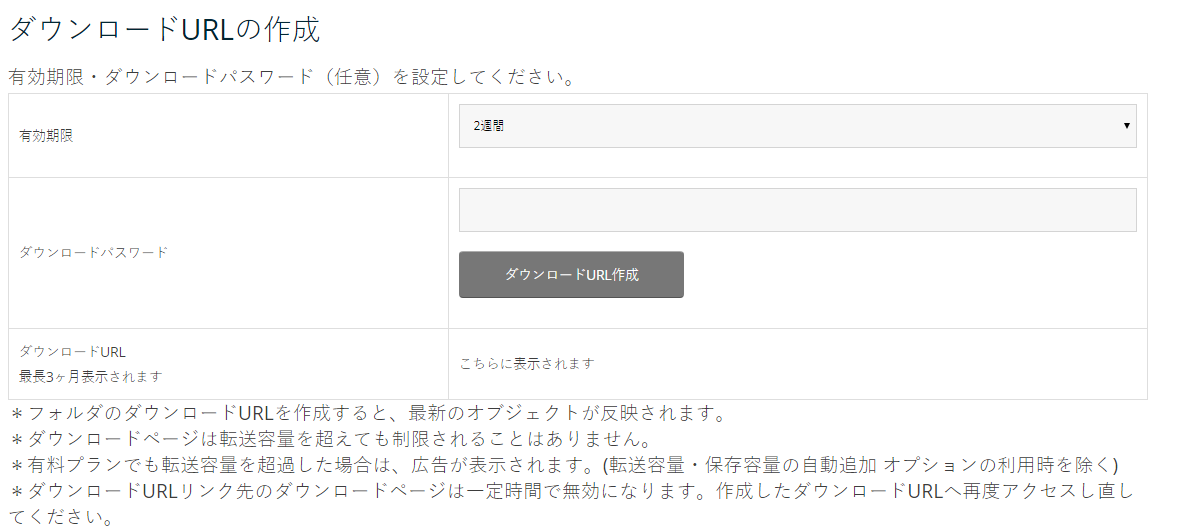
ダウンロードURLの作成では有効期限を指定する必要があり、最小1分から最長64週(16ヶ月)までできます
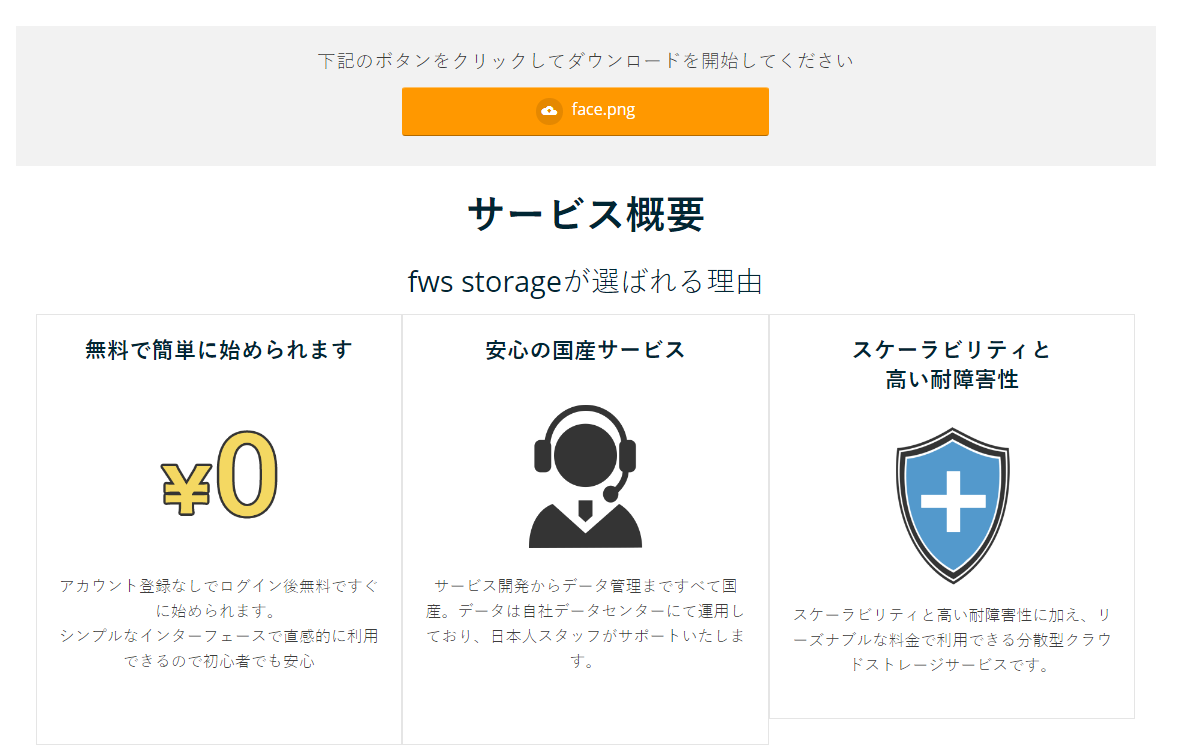
ダウンロードURLを開くとこのようになります
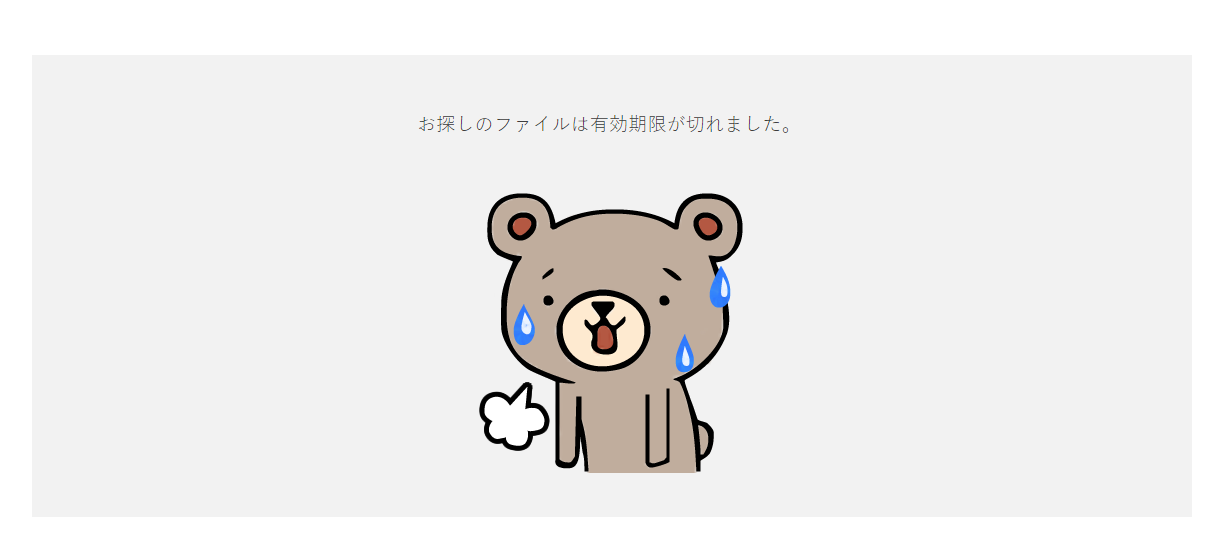
ダウンロードURLの期限が切れた場合はこのようになりました
有効期限なし
有効期限を指定せず、公開状態にするには先程の方法を使わず、ファイル一覧でファイル名をクリックします
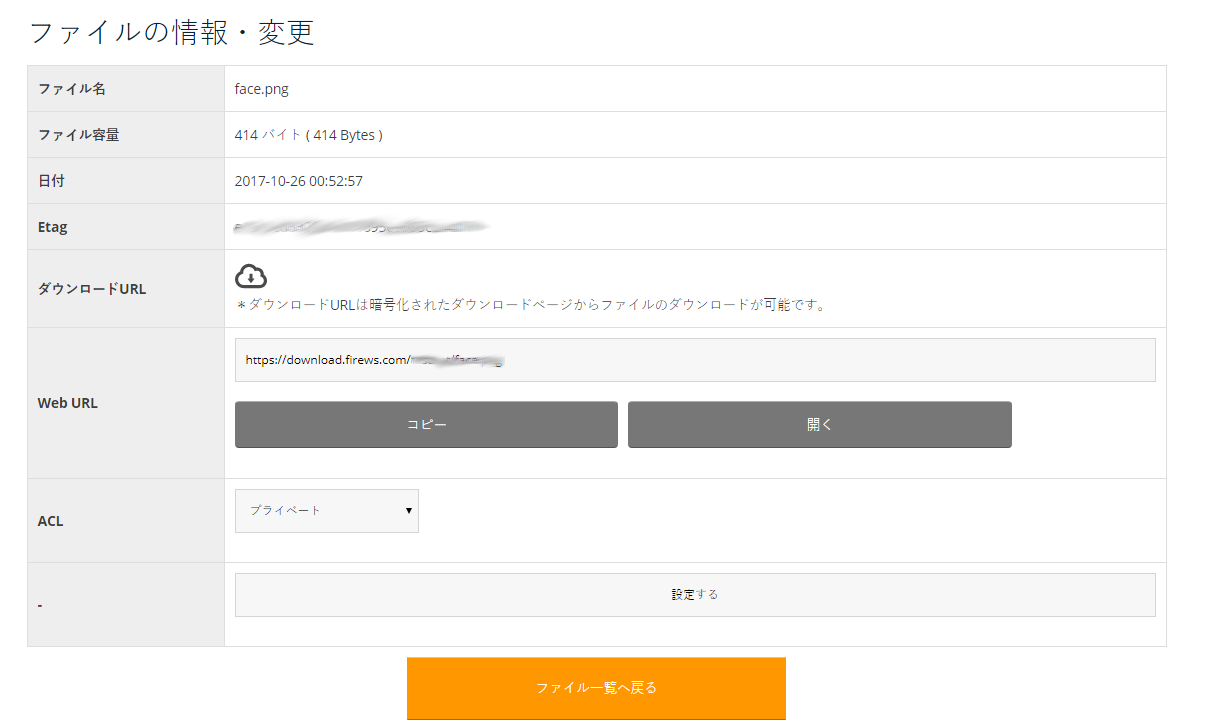
ファイルの情報・変更が出てくるのでACLをプライベートからパブリックに変更して「設定する」をクリックします
設定後、WebURLのURLを開くと直接開けるようになります
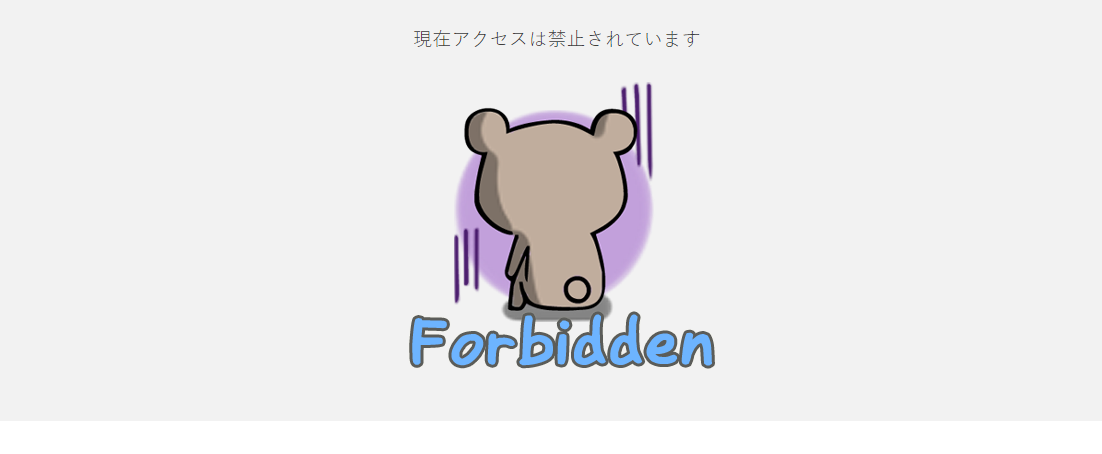
プライベートのままではこのようにアクセスは禁止されています
AWSのS3ではパーミッションの設定によって削除の原因が非常にわかりにくいところにあったりと不便がありましたが、fws storageは直感でも分かりやすかったです!
参考:

コメント