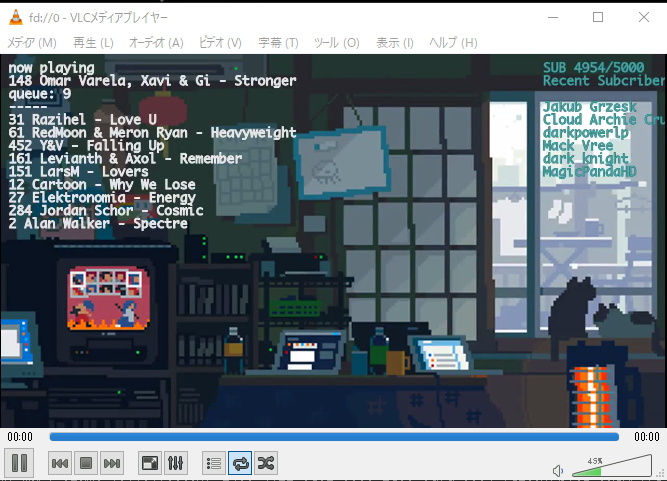
YouTubeのLive動画を見てブラウザだと何かと問題を起こすので(広告やYouTubeそのもの)VLCで見れたらなと思いやってみました
なお、通常の動画はVLCにて開くことはできます(Liveはできません)
注意
今回使うyoutube-dlというツールは非常に強力なので利用に関しては自己責任&注意してください
特に著作権のあるものをダウンロード、視聴すると色々厄介ですので
準備
主にVLCをインストール、各ファイルをダウンロードしておくだけです
各ファイルはOSにあったものをダウンロードします
↓の説明はWindowsでの話です
youtube-dlは実行ファイルのみ(youtube-dl.exe)
ffmpegはダウンロードした圧縮ファイルを展開し、binというフォルダの中にffmpegの実行ファイル(ffmpeg.exe)があるので抜き出す
これらのファイルを同じフォルダに置いておく
私はデスクトップに「openYoutubeLive」というフォルダを作成し、先程の「youtube-dl.exe」、「ffmpeg.exe」を置きました
視聴
コマンドプロンプトを開きます
先程のフォルダに移動し以下のコマンドを実行します
youtube-dl.exe <動画のURLまたは動画のID> -o - | <VLCの実行ファイル> -
 (画像ではNCSの24時間配信を開いています)
これを実行するとVLCが立ち上がり読み込まれてから再生されます
終了するときはVLCを終了させればコマンドライン側も止まります(エラーのように出ていますが支障はないハズ)
小技
音楽だけ聴きたいので映像はぼやけてもいい(低解像度でもいい)ということなら設定することでできます
以下のコマンドを実行します
youtube-dl.exe --list-formats <動画のURLまたは動画のID>
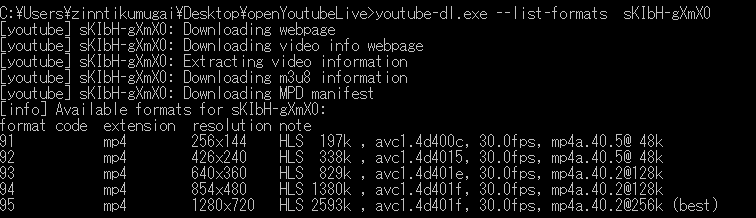
実行すると最後の数行で解像度について出ています
この表で上からしたにかけて高画質になっているので一番低画質な256×144を今回は使います(動画毎に変わってきます)
表示させたい解像度の行の一番左の値(今回は91)を設定すると解像度が選択されたものになります
動画を開く際のコマンドに「--format <フォーマットコード>」を追加します(フォーマットコードは先程調べた値)
youtube-dl.exe --format <フォーマットコード> <動画のURLまたは動画のID> -o - | < VLCの実行ファイル > -

これで低解像度でLiveを開くことができます
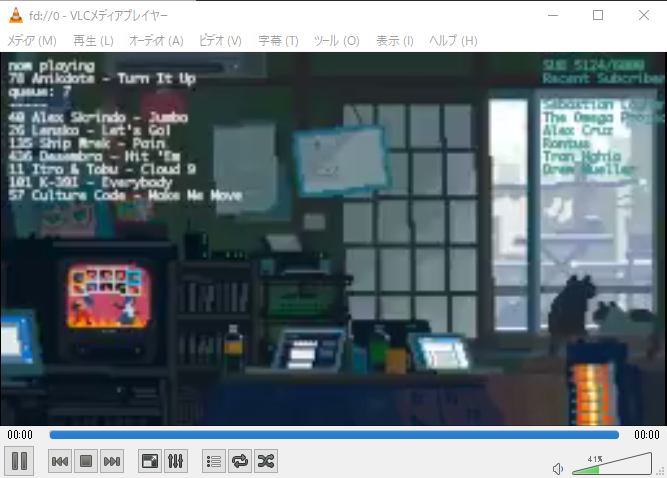
スクリプトにしてダブルクリックで起動
単純にNCSの24時間配信を開くスクリプトです
動画URLに関しては各自で変更してください
ブラウザで開くと時々エラーが出て開けない事があるので不便でしたがだいぶ楽になりそうです
ちなみにブラウザも開くと多少VLC側が遅れていました
youtube-dlは強力なので注意して使ってくださいね
参考:
ffmpeg を使い、HTTP Live Streaming(HLS)をファイルに保存し、保存したファイルからストリーミングを行う方法について – Qiita
コマンドラインで動く動画ダウンロードツールyoutube-dlの紹介とそのzsh補完関数を書いたので紹介 – Qiita
youtube-dl を使ってYouTube(ライブ・アーカイブ)を録画する方法 – Qiita
MacでYoutube Liveストリーミングを保存するyoutube-dlスクリプト – 別館 子子子子子子(ねこのここねこ)

コメント